

Sommaire

En voilà une Bonne idée !
.avif)
Gérez facilement votre asso de A à Z
Google Analytics est un outil gratuit qui, connecté à votre site internet, vous fournit des centaines d’informations utiles sur vos visiteurs et leur comportement.
Bien utilisé, il s’agit de l’un des outils numériques pour association les plus efficaces pour évaluer la popularité de son site web.
Vous vous demandez s'il n'est pas trop tôt pour commencer à utiliser Analytics ? Sachez que même si vous n'analysez pas tout de suite vos données, elles ne sont enregistrées qu’une fois votre compte paramétré.
Tous les visiteurs qui passent par votre site avant cela ne sont pas comptabilisés. C'est pourquoi il est recommandé de créer un compte Google Analytics dès maintenant, quitte à ne l’exploiter que plus tard.
Analytics regorge de tellement de statistiques que l’on peut vite se sentir dépassé. Mais pas de panique, nous vous proposons une visite guidée de l’essentiel de Google Analytics pour votre association.
Prêt à découvrir de nouveaux horizons ?

Créer un compte Google Analytics pour son association
Première étape : créer un compte Google Analytics.
Pour cela, rendez-vous sur la page d'accueil Google Analytics et cliquez sur Créer un compte. Si vous utilisez déjà la G Suite pour votre association, connectez-vous à ce compte (ou créez-en un le cas échéant). Sur la page suivante, cliquez sur Inscription.
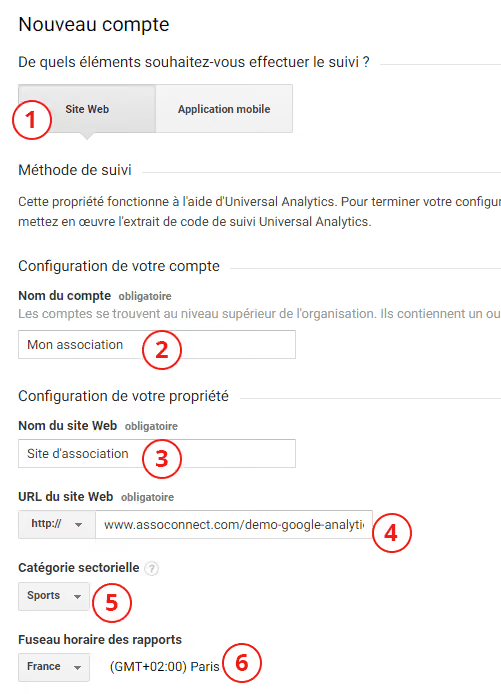
Sélectionnez Site web en 1, et renseignez les champs 2 et 3 en fonction du nom de votre association.
Pour remplir le champ 4, connectez-vous sur la page d’accueil de votre site internet telle que vos visiteurs la voient, puis copiez et collez l’URL située dans la barre d’adresse.
Attention : veillez à ne pas inclure "http://" et ne copiez-collez qu’à partir du "www", comme indiqué dans l’image ci-dessus. Sélectionnez ensuite le secteur de votre association en 5, et votre pays en 6.
Cochez ou décochez les paramètres de partage des données à votre guise, puis cliquez sur Obtenir un ID de suivi.
C’est fait, vous venez de créer votre compte Google Analytics ! Vous êtes maintenant sur une nouvelle page qui affiche votre ID de suivi (au format UA-XXXXXX-XX). Notez bien cet ID, il vous servira à connecter votre compte Analytics à votre site internet.
Lier le site de son association à Google Analytics
Passons maintenant aux choses sérieuses. En fonction de la façon dont vous administrez votre site, la marche à suivre n’est pas la même :
- Si le site internet de l’association a été développé sur-mesure : adressez-vous à la personne qui a développé votre site. Elle doit intégrer le code situé dans Suivi de sites Web à chacune des pages. Si cette personne a un minimum d’expérience, rien de tout cela ne doit lui être inconnu.
- Si votre association utilise un outil de création de site internet en ligne : chaque outil gère Google Analytics de façon différente. Consultez l’aide dédiée pour savoir comment intégrer Analytics. En tapant le nom de votre CMS (outil d’administration de site) suivi de "Google Analytics", vous devriez trouver la solution.
Si votre site a été créé avec AssoConnect, la démarche est simple : rendez-vous dans Site Internet > Paramétrage et thème. En bas de la page, cliquez sur le bouton Google Analytics. Là, vous n’avez plus qu’à entrer votre ID de suivi et à cliquer sur Enregistrer.
Une fois la connexion paramétrée, il suffit d'attendre que les premières visites soient enregistrées pour que les statistiques soient générées.
Découvrir l’interface de Google Analytics
De retour sur la page d’accueil de l’outil, vous découvrez une interface divisée en trois zones.
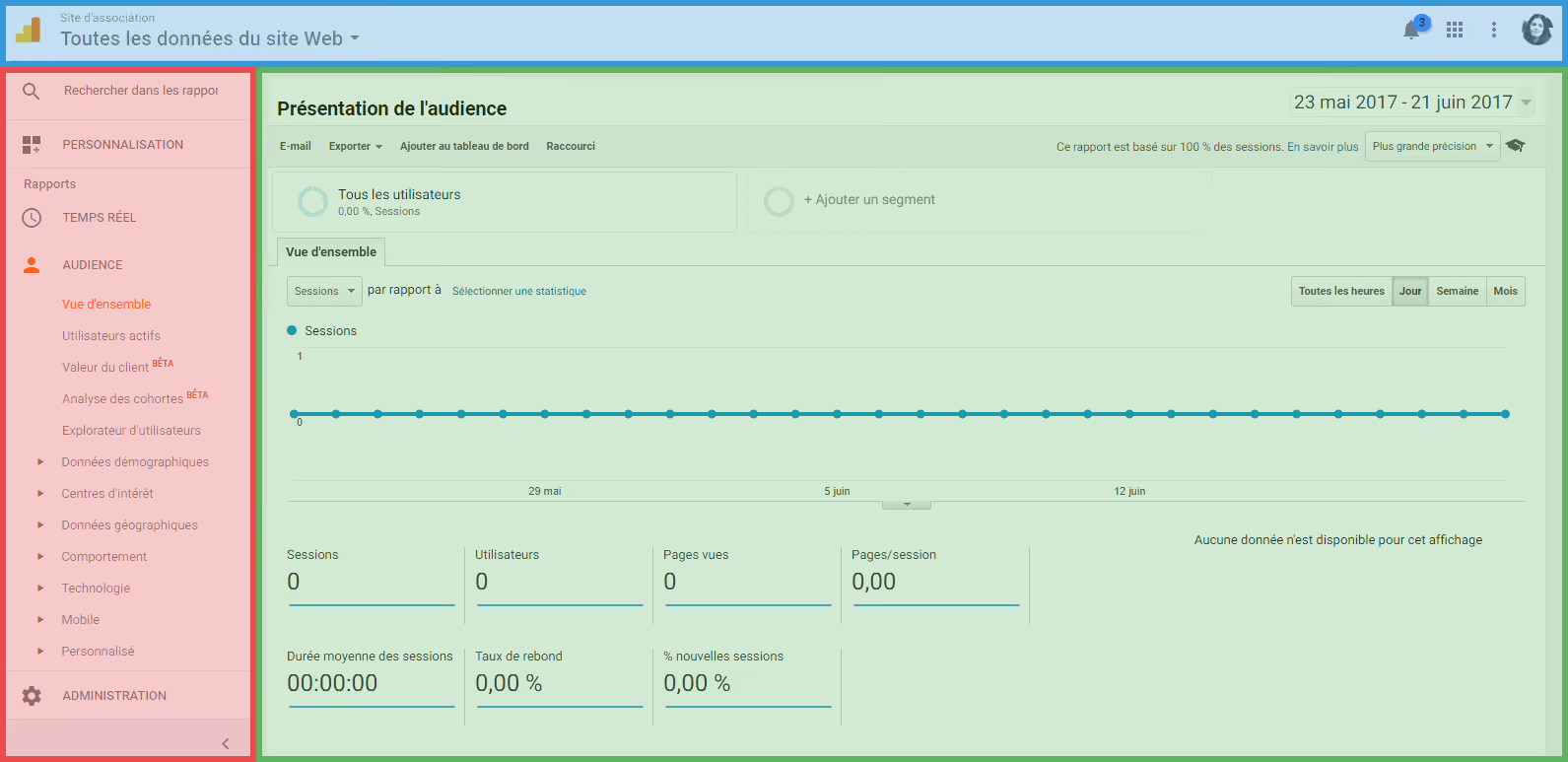
Le bandeau, ici représenté en bleu, vous permet :
- D’accéder aux différents sites que vous gérez avec Analytics (vous pouvez en ajouter jusqu’à 100),
- De consulter vos notifications,
- D’accéder aux paramètres de votre compte Google.
Le menu de navigation, en rouge, liste toutes les fonctionnalités de Google Analytics auxquelles vous pouvez accéder.
Ce menu est certes un peu intimidant, mais vous n’avez finalement besoin d’en retenir qu’une petite partie :
- Dans Temps réel, vous pouvez consulter, la fréquentation en direct de votre site,
- Dans Audience, vous trouvez différents renseignements sur les visiteurs qui fréquentent votre site : localisation géographique, âge, sexe, etc.,
- Dans Acquisition, vous voyez d’où proviennent vos visiteurs (des moteurs de recherche, des réseaux sociaux, etc.),
- Dans Comportement, vous voyez ce que font les visiteurs une fois arrivés sur votre site (pages consultées, etc.),
- Dans Administration, vous accédez aux paramètres de votre compte Google Analytics.
Le contenu de la page, en vert, affiche les statistiques de trafic de votre site. Sur la page d’accueil, Présentation de l’audience, vous trouverez un résumé des informations essentielles, que nous allons vous décrire plus en détails.
Administrer le compte Google Analytics de son association
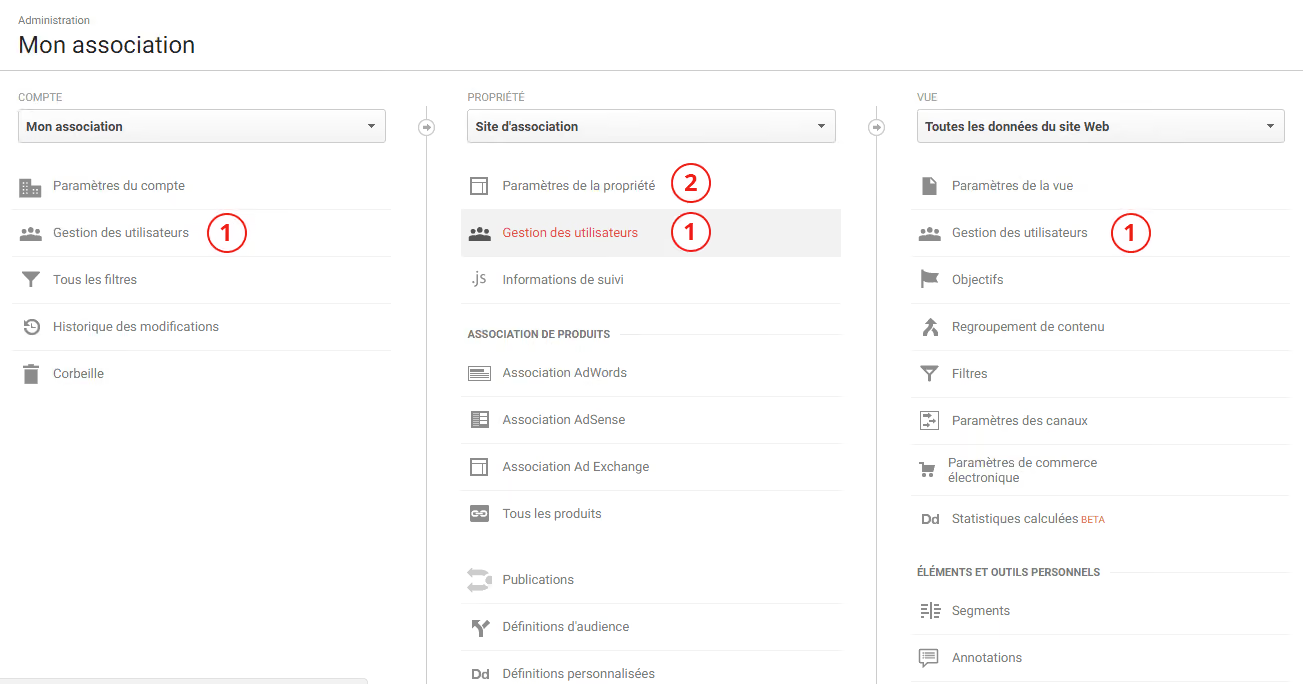
Accédez à l’Administration de votre compte via le menu de navigation présenté ci-dessus. Un grand nombre d’options vous sont proposées. Nous nous concentrerons aujourd’hui sur deux d’entre elles, les plus utiles.
1 – Gestion des utilisateurs : si vous souhaitez donner l’accès aux statistiques Analytics à un collègue ou un bénévole, vous pouvez le faire à plusieurs niveaux :
- Si vous attribuez l’accès au niveau Compte, la personne aura accès à tous les sites internet que vous ajouterez à votre compte Analytics,
- Au niveau Propriété, elle aura accès à toutes les données concernant le site actuel,
- Au niveau Vue, vous pouvez paramétrer différents profils, pour limiter l’accès à certaines sections seulement du site. Cette option est particulièrement utile pour les associations qui regroupent plusieurs sections, comme les clubs omnisports par exemple.
Choisissez le niveau auquel vous voulez accorder le droit d’accès, et cliquez sur Gestion des utilisateurs, puis ajoutez l’adresse e-mail de la personne que vous souhaitez ajouter.
2 – Paramètres de la propriété : vous retrouvez sur cette page votre ID de suivi, au cas où vous deviez l’utiliser à nouveau. Depuis cette page, vous pouvez également modifier le nom que vous avez attribué à votre site en créant votre compte, ou mettre à jour l’URL indiquée préalablement. Plutôt utile si vous changez de site !
Afficher, exploiter et interpréter les données du site de son association
Vous savez désormais comment accéder à une infinité de données sur la fréquentation du site de votre association, génial ! Mais que signifient-elles, et à quoi servent-elles ?
Pour vous faire gagner du temps, nous avons divisé les données par leur section dans la barre de navigation :
Temps réel
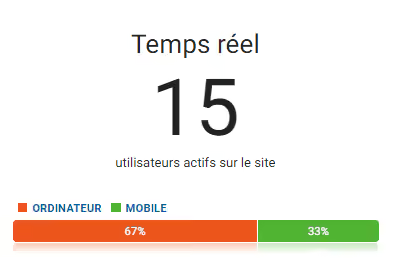
Comme son nom l'indique, vous voyez dans cette partie le nombre de personnes visitant votre site en temps réel. Vous y trouvez aussi la part d’utilisateurs sur mobile ou tablette, ou encore la ville depuis laquelle votre site est consulté.
Les indicateurs en temps réel satisfont généralement votre curiosité, mais ne sont pas les plus pertinents pour évaluer la fréquentation de votre site. Ils restent donc à utiliser avec modération !
Audience
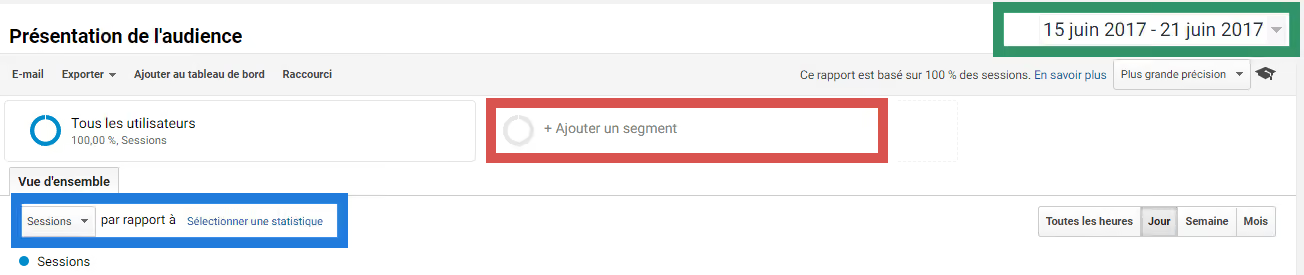
Avant de parler des données présentes dans Audience, voyons les différentes manières de filtrer l’information dans Google Analytics.
Méthode 1 – Comparaison : vous pouvez confronter deux données, par exemple le taux de rebond (définition ci-dessous) par rapport aux pages vues pour mettre vos données en relief.
Méthode 2 – Segmentation : en cliquant sur Ajouter un segment, vous pouvez choisir de n’afficher que les données concernant les utilisateurs remplissant un ou plusieurs critères.
Ainsi, vous pouvez par exemple savoir combien d'utilisateurs mobile sont arrivés sur votre site depuis les réseaux sociaux.
En n’affichant que les données concernant les utilisateurs de mobile, vous pourrez notamment vérifier si leur visite se passe aussi bien que pour les autres visiteurs.
Vous pouvez également créer des segments personnalisés si besoin (pour n’afficher que les utilisateurs ayant fait un don par exemple, et voir si leur comportement diffère de celui des autres utilisateurs).
Méthode 3 – Période : affichez les données sur la période de votre choix. Vous pouvez également comparer deux périodes : ce mois-ci par rapport au mois précédent, cette semaine par rapport à la même semaine l’année dernière. Grâce à cette méthode de filtrage, vous pouvez anticiper des périodes de pointe ou de creux, et constater l’évolution de votre trafic pour en tirer les conclusions nécessaires.
Définition des données présentées dans Audience > Vue d’ensemble :
- Sessions : visites de votre site internet,
- Utilisateurs : personnes effectuant une visite de votre site,
- Pages vues : nombre total de page vues par les utilisateurs,
- Pages/session : nombre moyen de pages visitées par un utilisateur,
- Durée moyenne des sessions : temps moyen passé sur votre site,
- Taux de rebond : pourcentage de sessions qui n’ont déclenché aucune action de la part du visiteur, qui est reparti sans interagir ou consulter d’autre page du site. A titre indicatif : un taux de rebond raisonnable se trouve généralement entre 40 et 60%. Cela dépend grandement de votre objectif. Il se peut que vous souhaitiez que vos visiteurs trouvent facilement l’information qu’ils viennent chercher, sans visiter plusieurs pages. Dans ce cas, un taux de rebond plus élevé n’est pas forcément une mauvaise chose,
- % nouvelles sessions : pourcentage de sessions effectuées par des personnes qui n’avaient jamais visité le site. En fonction de l’objectif de votre association, la manière d’interpréter cet indicateur sera différente. Si votre objectif est d’informer un nombre le plus large possible d’internautes, ce pourcentage peut être élevé. Si au contraire, vous souhaitez fidéliser une communauté restreinte, il doit rester bas. Il s’agit d’une estimation car Analytics ne retient l’identité des visiteurs que pendant une période limitée. Quelqu’un qui a déjà visité le site il y a longtemps sera donc comptabilisé comme un nouveau visiteur.
Les autres onglets de la section Audience vous donnent des indications encore plus précises sur vos visiteurs. Explorez ces onglets pour tout savoir sur les personnes qui visitent votre site !
Acquisition
C’est dans la section Acquisition que vous pouvez savoir d’où proviennent vos visiteurs.
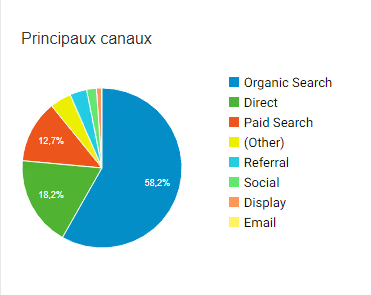
Ce camembert vous présente en un coup d’œil la répartition de leur provenance (on parle de canal de provenance).
- Organic search : visiteurs ayant effectué une recherche sur un moteur de recherche tel que Google ou Bing,
- Direct : visiteurs ayant tapé l’adresse de votre site directement dans leur navigateur, ou ayant ajouté votre site dans leur liste de favoris,
- Paid Search : visiteurs vous ayant trouvé en effectuant une recherche, et ayant cliqué sur une "annonce" AdWords par exemple. A travers le programme Google AdGrants, certaines associations éligibles peuvent bénéficier de jusqu’à 10 000$ d’annonces AdWords gratuitement,
- Referral : visiteurs provenant d’un autre site internet ayant publié un lien vers le vôtre,
- Social : réseaux sociaux,
- Display : visiteur ayant cliqué sur une publicité "Display" (réseau de publicité Google qui diffuse votre offre à des personnes spécifiques sur des millions de site web),
- Email : visiteur ayant cliqué sur le "call-to-action" d’une campagne d’e-mailing.
En plus de ce camembert, vous pouvez afficher le comportement des utilisateurs en fonction du canal duquel ils proviennent.
En fonction des résultats, vous pourrez ajuster les différents canaux que vous mobilisez. Il est en effet inutile de dépenser 500€ par mois dans des campagnes de Paid Search si cela ne vous apporte qu’une poignée d’utilisateurs.
En revanche, si un canal fonctionne particulièrement bien, vous saurez qu’il peut valoir le coup de le renforcer (en optimisant le référencement dans le cas de l’organic search).
Comportement
S’il y a bien une chose intéressante dans la section Comportement, c’est la possibilité d’afficher le nombre de visiteurs d’une section ou d’une page précise du site.
Il est également possible de voir le temps moyen passé sur chaque page, et leur taux de rebond propre.
Si vous comptez refondre votre site, c’est un bon moyen de savoir quelles pages méritent d’être conservées ou pas, ou si elles auraient besoin d’être enrichies en contenu.
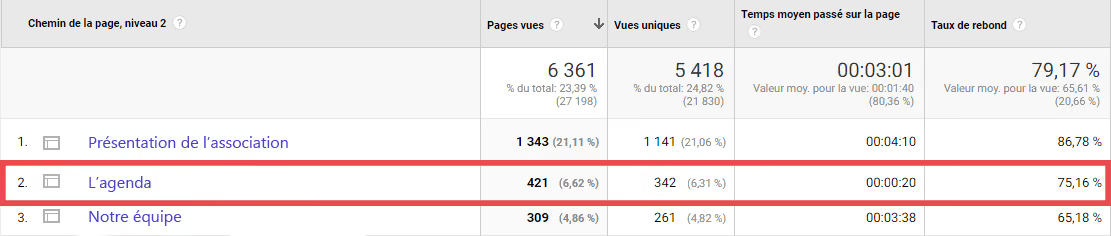
Dans l’exemple ci-dessus, la page "L’agenda" reçoit un nombre raisonnable de visite, mais les utilisateurs ne passent que 20 secondes en moyenne sur cette page. En fonction du contenu de la page, on peut en tirer des conclusions différentes :
- La page contient un renseignement très bref : les visiteurs sont informés en moins de 20 secondes,
- La page contient beaucoup d’informations : cela signifie qu’ils ne s’intéressent pas à ces informations et qu’ils quittent la page avant de l’avoir lue.
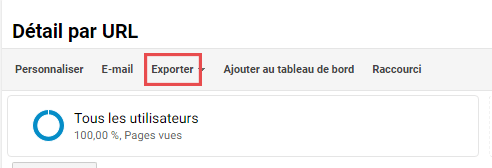
Vous pouvez par ailleurs exporter toutes ces données au format Excel ou PDF, pour les imprimer ou vous y référer plus tard.
Aller plus loin sur Google Analytics pour son association
Les fonctionnalités de Google Analytics présentées ci-dessus ne représentent qu’une fraction des possibilités offertes par cet outil. Voici quelques pistes pour aller plus loin.
Mesure des conversions
Il est par exemple possible de mesurer votre taux de conversion, soit le nombre de sessions qui atteignent un objectif fixé, par rapport au nombre total de sessions.
Comme vous pouvez configurer l’objectif vous-même, les possibilités sont presque infinies. La plupart du temps, il s’agit du don ou de l’adhésion, voire de l’inscription à une newsletter. Pour configurer ces objectifs, rendez-vous dans Administration > Vue > Objectifs.
Si vous souhaitez mesurer le nombre de personnes qui cliquent sur le bouton "Je donne", cliquez sur Nouvel objectif.
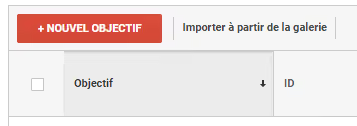
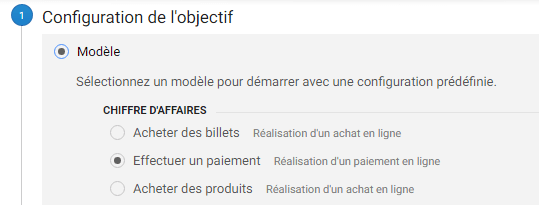
Puis choisissez le modèle d’objectif que vous souhaitez. Ici, je choisis "Effectuer un paiement".
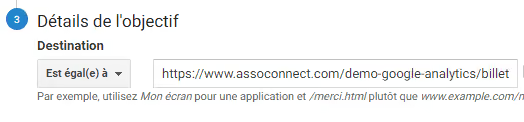
A l’étape suivante, je choisis "Destination". Puis, dans Détail des objectifs > Destination, j’indique "est égal à" suivi du lien URL où mène mon bouton "Je donne".
Pour aller encore plus loin, vous pouvez définir ce qu’on appelle un "Entonnoir de conversion".
Bien souvent, lorsqu’il s’agit d’effectuer un paiement en ligne, les utilisateurs doivent suivre plusieurs étapes. Il peut être intéressant pour vous de savoir si certains utilisateurs abandonnent à une étape donnée.
Pour cela, j’active l’option Entonnoir de conversion et j’ajoute les différentes étapes nécessaires comme suit :
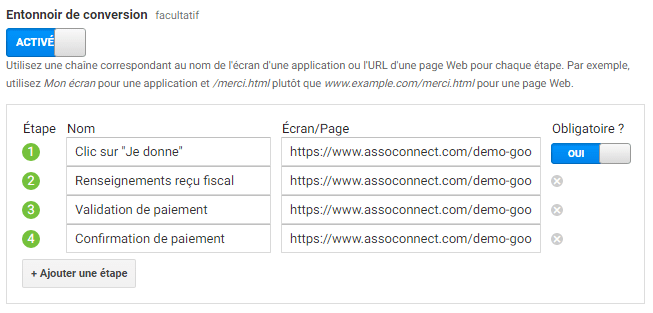
Visualisez le résultat dans Conversions > Objectifs > Schéma de l’entonnoir. Il s’affiche de la manière suivante :
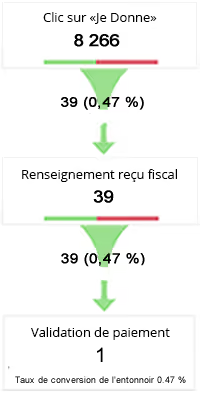
Mesurer les résultats de plusieurs campagnes distinctes
Si vous souhaitez générer du trafic sur votre site par des campagnes différentes (publication sur les réseaux sociaux, campagne d'e-mailing ponctuelle, partenariat avec un autre site, etc.), vous pouvez même suivre le parcours des utilisateurs provenant de ces différentes campagnes.
Google Analytics permet de connaître laquelle de ces campagnes est la plus efficace. Cela se fait par le biais de liens traqués.
Pour construire un lien traqué, Google propose un outil gratuit, et facile à utiliser, Campaign URL Builder. Grâce à ce lien, Google pourra suivre le parcours de l’utilisateur après son clic, et donc nous indiquer si notre objectif a été rempli.
Au lieu de fournir à votre communauté ou à vos partenaires le lien direct vers votre site (ex : www.monassociation.fr), vous fournirez le lien transformé par URL Builder : http://www.monassociation.com/?utm_source=facebook&utm_medium=post&utm_campaign=adhesion
Ensuite, rendez-vous dans Acquisition > Campagnes > Toutes les campagnes. Vous y retrouvez tous les identifiants de campagne que vous aurez renseigné dans URL Builder.
Exclure les visiteurs internes à l’association
Pour éviter que les sessions effectuées par vous et vos membres viennent s’ajouter à celles de vos visiteurs, et faussent vos statistiques, vous pouvez exclure votre trafic interne.
Rendez-vous dans Administration > Vue > Filtres, puis attribuez un nom à votre filtre.
Choisissez Prédéfini en guise de Type de filtre, puis Exclure – Trafic provenant des adresses IP – étant égal à.
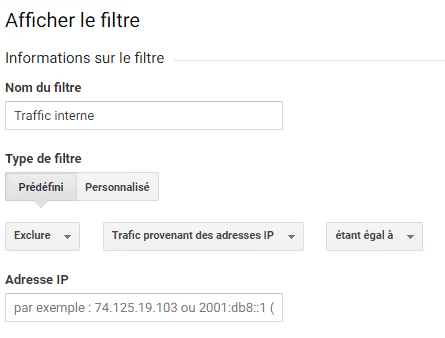
Renseignez ensuite votre adresse IP, qui est commune à toutes les personnes qui partagent votre connexion internet. Pour connaître votre adresse IP, vous pouvez vous rendre sur le site "mon-ip.com".
Conclusion
Ça y est, vous êtes armé pour tirer profit de Google Analytics, un outil gratuit et extrêmement puissant pour analyser la force de votre site internet.
Besoin de clarifier un point ? Posez-nous vos questions en commentaire et nous y répondrons avec plaisir !
Pour terminer, notez que si vous avez besoin d’autres outils numériques, Solidatech met de nombreux logiciels à disposition des associations à prix réduits. Votre association peut aussi bénéficier de 10 000 $ de publicité gratuitement avec Google Ad Grants. N’hésitez donc pas à y jeter un œil !